Pages

Senin, 31 Mei 2010

Belajar sendiri pasang kabel UTP untuk jaringan

Tutorial singkat ini cocok sekali buat Anda yang sedang membuat jaringan komputer ‘MURAH’ khususnya yang terdiri lebih dari dua client yang pake hub (jauh lebih murah daripada router ). To the point! Apa sih kabel UTP itu? Kabel UTP itu adalah kabel khusus buat transmisi data. UTP, singkatan dari “Unshielded Twisted Pair”. Disebut unshielded karena kurang tahan terhadap interferensi elektromagnetik. Dan disebut twisted pair karena di dalamnya terdapat pasangan kabel yang disusun spiral alias saling berlilitan. Ada 5 kategori kabel UTP. Dari kategori 1 sampai kategori 5. Untuk jaringan komputer yang terkenal adalah kategori 3 dan kategori 5.

kabel1.jpg

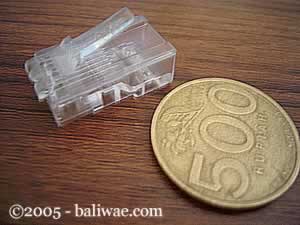
Kategori 3 bisa untuk transmisi data sampai 10 mbps, sedang kategori 5 sampai 100 mbps. Kalau hanya buat misalnya jaringan komputer di kantor atau kampus atau warnet, paling hemat ya menggunakan yang kategori 3. Itu sudah lebih dari cukup.Setahu penulis ada banyak merek yang beredar di pasaran, hanya saja yang terkenal bandel dan relatif murah adalah merek Belden – made in USA. Kalau mau yang lebih murah dan penggunaannya banyak, maka beli saja yang satu kotak, panjangnya sekitar 150 meter. Jangan lupa beli konektornya. Konektornya bentuknya seperti colokan telepon hanya saja lebih besar. Bilang saja mau beli konektor RJ-45.

kabel2.jpg

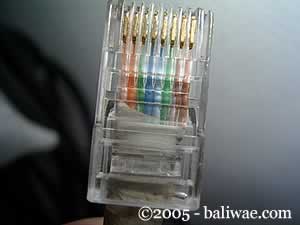
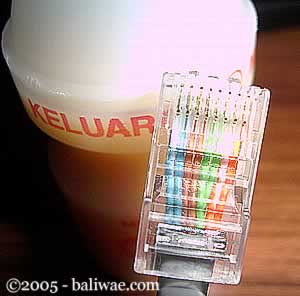
Foto RJ – 45 yang masih baru, belum di gencet pake tang

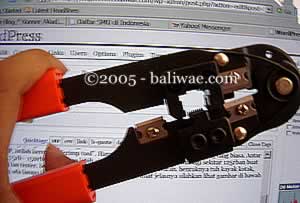
Satu lagi yang sangat penting, Anda harus punya tang khusus buat memasang konektor ke kabel UTP, istilah kerennya adalah “crimp tool”. Alat ini gunanya untuk ‘mematikan’ atau ‘menanam’ konektor ke kabel UTP. Jadi sekali sudah di ‘tang’, maka sudah tidak bisa dicopot lagi konektornya. Dan kalau mau yang lebih OK, biar tidak nanggung maka beli pula sebuah LAN tester. Anda bisa membeli yang merek dari Taiwan saja agar lebih murah. Bentuknya seperti kotak dan ada lampu LED-nya delapan pasang dan bisa kedap-kedip.

kabel3.jpg

OK sekarang peralatan udah siap, penulis mulai saja. Secara umum, pemasangan kabel UTP tersebut ada dua tipe, yaitu tipe straight dan tipe cross. Disebut tipe straight soalnya masing-masing kabel yang jumlahnya 8 itu berkorespondensi 1-1, langsung. Sedangkan disebut cross soalnya ada persilangan pada susunan kabelnya. Bingung?OK! Untuk tipe straight itu digunakan untuk menyambungkan kabel dari client ke hub. Sedangkan untuk tipe cross adalah untuk client langsung terhubung ke client (cpu to cpu) atau juga dari hub ke hub.

Kita bahas dulu yang tipe straight

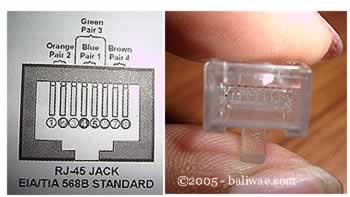
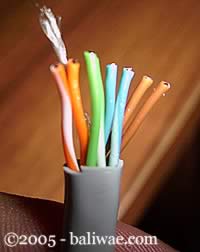
Tipe ini adalah yang paling gampang dibuat. Kenapa? Soalnya langsung korespondensinya 1-1. Standar urutannya begini (dilihat dari lubang konektor, dari kiri ke kanan – lihat Gambar 4) : 2 oranye – 1 hijau – 2 biru – 1 hijau – 2 coklat . 2 oranye disini maksudnya pasangan oranye muda sama oranye tua dan seterusnya. Tapi tidak usah ikut standar pewarnaan itu juga sebenarnya tidak masalah. Yang penting urutan kabelnya. Misal ujung pertama urutan pin pertamanya oranye muda, maka ujung yang lain urutan pin pertamanya juga harus oranye muda, jadi antar ujung saling nyambung. Sebenarnya tidak semua pin tersebut digunakan.

kabel4.jpg

Yang penting adalah pin nomor 1,2,3 dan 6. Jadi misal yang disambung hanya pin 1,2,3 dan 6 sedangkan pin yang lain tidak dipasang, tidak jadi masalah. Untuk lebih jelasnya silakan lihat gambar di bawah yang penulis foto dari sebuah buku.

kabel5.jpg

Yang kiri urutan korespondensi buat tipe straight, yang kanan yang cross

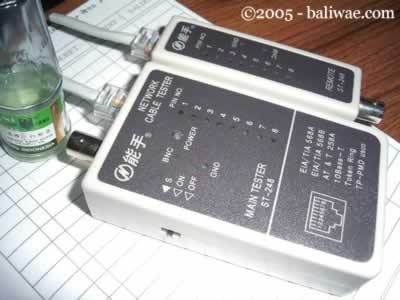
Waktu akan memasangnya, maka potong ujung kabelnya, kemudian susun kabelnya trus diratakan dengan pisau potong yang ada pada crimp tool. Andak tidak perlu repot harus melepaskan isolasi pada bagian ujung kabel, karena waktu Anda memasukan kabel itu ke konektor lalu ditekan (pressed) dengan menggunakan crimp tool, sebenarnya saat itu pin yang ada di konektor menembus sampai ke dalam kabel. Perhatikan, agar penekannya (pressing) yang keras, soalnya kalau tidak keras kadang pin tersebut tidak tembus ke dalam isolasi kabelnya. Kalau sudah kemudian Anda test menggunakan LAN tester. Masukkan ujung ujung kabel ke alatnya, kemudian nyalakan, kalau lampu led yang pada LAN tester menyala semua, dari nomor 1 sampai 8 berarti Anda telah sukses. Kalau ada salah satu yang tidak menyala berarti kemungkinan pada pin nomor tersebut ada masalah. Cara paling mudah yaitu Anda tekan (press) lagi menggunakan tang. Kemungkinan pinnya belum tembus. Kalau sudah Anda tekan tetapi masih tidak nyambung, maka coba periksa korespondensinya antar pin udah 1-1 atau belum. Kalau ternyata sudah benar dan masih gagal, berarti memang Anda belum beruntung. Ulangi lagi sampai berhasil.

kabel6.jpg

LAN TESTER – alat untuk memeriksa benar tidaknya sambungan kabel. Untuk tipe straight jika benar maka led 1 sampai 8 berkedip.

Berikut adalah gambar dari bawah dari ujung kabel UTP yang sudah dipasangi konektor dan berhasil dengan baik (urutan pewarnaan pinnya ikut standar):

kabel7.jpg

urutan pin standar

Dan kalau yang ini tidak standar, coba perhatikan urutan warna pinnya, sangat tidak standar, tapi tetap saja bisa, yang penting korespondensinya satu satu (khusus tipe straight):

kabel8.jpg

urutan pin TIDAK standar

Tipe Cross


Untuk tipe cross itu digunakan untuk menyambungkan langsung antar dua PC, atau yang umumnya digunakan untuk menyambungkan antar hub. (misalnya karena colokan di hubnya kurang). Cara pemasangannya juga sebenarnya mudah, sama seperti tipe straight, pin yang digunakan juga sebenarnya hanya 4 pin saja, yaitu pin 1, 2, 3 dan 6. Yang berbeda adalah cara pasangnya. Kalau pada tipe cross, pin 1 disambungkan ke pin 3 ujung yang lain, pin 2 ke 6, pin 3 ke 1 dan pin 6 ke 2. Praktisnya begini, pada ujung pertama Anda bisa susun pinnya sesuai standar untuk yang tipe “straight”, sementara itu di ujung yang lain Anda susun pinnya sesuai standar buat tipe “cross”.
Masih bingung? Begini cara mudahnya:Ujung pertama:

  1. oranye muda
  2. oranye tua
  3. hijau muda
  4. biru muda
  5. biru tua
  6. hijau tua
  7. coklat muda
  8. coklat tua

Maka di ujung yang lain harus dibuat begini:

  1. hijau muda
  2. hijau tua
  3. orange muda
  4. biru muda
  5. biru tua
  6. orange tua
  7. coklat muda
  8. coklat tua

Sudah agak lebih mengerti? Jadi disini posisi nomor 1, 2, 3 dan 6 yang ditukar. Nanti jika dites menggunakan LAN tester, maka nantinya led 1, 2, 3 dan 6 akan saling bertukar. Kalau tipe straight menyalanya urutan, sedangkan tipe cross ada yang lompat-lompat. Tapi yang pasti harus menyalasemua setiap led dari nomor 1 sampai 8.OK, selamat membangun jaringan komputer. Semoga Anda bisa berhasil sewaktu memasang konektor pada kabelnya. Semoga ilmu ini berguna buat Anda, soalnya waktu dulu penulis pertama kali membuat jaringan hasilnya lucu sekali, untuk mengupas kabelnya penulis masih menggunakan cutter, padahal sudah ada fasilitasnya di crimp toolnya. Tambah lagi ujung-ujungnya tiap kabel penulis kelupas lagi menggunakan cutter, padahal yang betul tidak perlu dikupas satu-satu, biarkan saja rata, karena nantinya apabila di ‘crimp tool’ maka pin tersebut masing-masing akan tembus ke dalam kabelnya. Semoga Anda tidak melakukan hal sama seperti penulis dulu.Demikian tulisan mengenai cara membuat sambungan kabel UTP untuk jaringan komputer. Semoga berguna bagi Anda semua. Terima kasih.

Sumber : Sony AK Knowledge Center dengan alamat di www.sony-ak.com

http://dedenthea.wordpress.com/2007/02/09/belajar-sendiri-pasang-kabel-utp-untuk-jaringan/

Sejarah Wifi

Pada akhir 1970-an IBM mengeluarkan hasil percobaan mereka dalam merancang WLAN dengan teknologi IR, perusahaan lain seperti Hewlett-Packard (HP) menguji WLAN dengan RF. Kedua perusahaan tersebut hanya mencapai data rate 100 Kbps. Karena tidak memenuhi standar IEEE 802 untuk LAN yaitu 1 Mbps maka produknya tidak dipasarkan. Baru pada tahun 1985, (FCC) menetapkan pita Industrial, Scientific and Medical (ISM band) yaitu 902-928 MHz, 2400-2483.5 MHz dan 5725-5850 MHz yang bersifat tidak terlisensi, sehingga pengembangan WLAN secara komersial memasuki tahapan serius. Barulah pada tahun 1990 WLAN dapat dipasarkan dengan produk yang menggunakan teknik spread spectrum (SS) pada pita ISM, frekuensi terlisensi 18-19 GHz dan teknologi IR dengan data rate >1 Mbps.

Pada tahun 1997, sebuah lembaga independen bernama IEEE membuat spesifikasi/standar WLAN pertama yang diberi kode 802.11. Peralatan yang sesuai standar 802.11 dapat bekerja pada frekuensi 2,4GHz, dan kecepatan transfer data (throughput) teoritis maksimal 2Mbps.

Pada bulan Juli 1999, IEEE kembali mengeluarkan spesifikasi baru bernama 802.11b. Kecepatan transfer data teoritis maksimal yang dapat dicapai adalah 11 Mbps. Kecepatan tranfer data sebesar ini sebanding dengan Ethernet tradisional (IEEE 802.3 10Mbps atau 10Base-T). Peralatan yang menggunakan standar 802.11b juga bekerja pada frekuensi 2,4Ghz. Salah satu kekurangan peralatan wireless yang bekerja pada frekuensi ini adalah kemungkinan terjadinya interferensi dengan cordless phone, microwave oven, atau peralatan lain yang menggunakan gelombang radio pada frekuensi sama.


Pada saat hampir bersamaan, IEEE membuat spesifikasi 802.11a yang menggunakan teknik berbeda. Frekuensi yang digunakan 5Ghz, dan mendukung kecepatan transfer data teoritis maksimal sampai 54Mbps. Gelombang radio yang dipancarkan oleh peralatan 802.11a relatif sukar menembus dinding atau penghalang lainnya. Jarak jangkau gelombang radio relatif lebih pendek dibandingkan 802.11b. Secara teknis, 802.11b tidak kompatibel dengan 802.11a. Namun saat ini cukup banyak pabrik hardware yang membuat peralatan yang mendukung kedua standar tersebut.

Pada tahun 2002, IEEE membuat spesifikasi baru yang dapat menggabungkan kelebihan 802.11b dan 802.11a. Spesifikasi yang diberi kode 802.11g ini bekerja pada frekuensi 2,4Ghz dengan kecepatan transfer data teoritis maksimal 54Mbps. Peralatan 802.11g kompatibel dengan 802.11b, sehingga dapat saling dipertukarkan. Misalkan saja sebuah komputer yang menggunakan kartu jaringan 802.11g dapat memanfaatkan access point 802.11b, dan sebaliknya.

Pada tahun 2006, 802.11n dikembangkan dengan menggabungkan teknologi 802.11b, 802.11g. Teknologi yang diusung dikenal dengan istilah MIMO (Multiple Input Multiple Output) merupakan teknologi Wi-Fi terbaru. MIMO dibuat berdasarkan spesifikasi Pre-802.11n. Kata ”Pre-” menyatakan “Prestandard versions of 802.11n”. MIMO menawarkan peningkatan throughput, keunggulan reabilitas, dan peningkatan jumlah klien yg terkoneksi. Daya tembus MIMO terhadap penghalang lebih baik, selain itu jangkauannya lebih luas sehingga Anda dapat menempatkan laptop atau klien Wi-Fi sesuka hati. Access Point MIMO dapat menjangkau berbagai perlatan Wi-Fi yg ada disetiap sudut ruangan. Secara teknis MIMO lebih unggul dibandingkan saudara tuanya 802.11a/b/g. Access Point MIMO dapat mengenali gelombang radio yang dipancarkan oleh adapter Wi-Fi 802.11a/b/g. MIMO mendukung kompatibilitas mundur dengan 802.11 a/b/g. Peralatan Wi-Fi MIMO dapat menghasilkan kecepatan transfer data sebesar 108Mbps.

http://diediecs.blogspot.com/2009/04/sejarah-wifi.html

Sejarah Wireless

Pada akhir 1970-an IBM mengeluarkan hasil percobaan mereka dalam merancang WLAN dengan teknologi IR, perusahaan lain seperti Hewlett-Packard (HP) menguji WLAN dengan RF. Kedua perusahaan tersebut hanya mencapai data rate 100 Kbps. Karena tidak memenuhi standar IEEE 802 untuk LAN yaitu 1 Mbps maka produknya tidak dipasarkan. Baru pada tahun 1985, (FCC) menetapkan pita Industrial, Scientific and Medical (ISM band) yaitu 902-928 MHz, 2400-2483.5 MHz dan 5725-5850 MHz yang bersifat tidak terlisensi, sehingga pengembangan WLAN secara komersial memasuki tahapan serius. Barulah pada tahun 1990 WLAN dapat dipasarkan dengan produk yang menggunakan teknik spread spectrum (SS) pada pita ISM, frekuensi terlisensi 18-19 GHz dan teknologi IR dengan data rate >1 Mbps.

Pada tahun 1997, sebuah lembaga independen bernama IEEE membuat spesifikasi/standar WLAN pertama yang diberi kode 802.11. Peralatan yang sesuai standar 802.11 dapat bekerja pada frekuensi 2,4GHz, dan kecepatan transfer data (throughput) teoritis maksimal 2Mbps.
Pada bulan Juli 1999, IEEE kembali mengeluarkan spesifikasi baru bernama 802.11b. Kecepatan transfer data teoritis maksimal yang dapat dicapai adalah 11 Mbps. Kecepatan tranfer data sebesar ini sebanding dengan Ethernet tradisional (IEEE 802.3 10Mbps atau 10Base-T). Peralatan yang menggunakan standar 802.11b juga bekerja pada frekuensi 2,4Ghz. Salah satu kekurangan peralatan wireless yang bekerja pada frekuensi ini adalah kemungkinan terjadinya interferensi dengan cordless phone, microwave oven, atau peralatan lain yang menggunakan gelombang radio pada frekuensi sama.

Pada saat hampir bersamaan, IEEE membuat spesifikasi 802.11a yang menggunakan teknik berbeda. Frekuensi yang digunakan 5Ghz, dan mendukung kecepatan transfer data teoritis maksimal sampai 54Mbps. Gelombang radio yang dipancarkan oleh peralatan 802.11a relatif sukar menembus dinding atau penghalang lainnya. Jarak jangkau gelombang radio relatif lebih pendek dibandingkan 802.11b. Secara teknis, 802.11b tidak kompatibel dengan 802.11a. Namun saat ini cukup banyak pabrik hardware yang membuat peralatan yang mendukung kedua standar tersebut.

Pada tahun 2002, IEEE membuat spesifikasi baru yang dapat menggabungkan kelebihan 802.11b dan 802.11a. Spesifikasi yang diberi kode 802.11g ini bekerja pada frekuensi 2,4Ghz dengan kecepatan transfer data teoritis maksimal 54Mbps. Peralatan 802.11g kompatibel dengan 802.11b, sehingga dapat saling dipertukarkan. Misalkan saja sebuah komputer yang menggunakan kartu jaringan 802.11g dapat memanfaatkan access point 802.11b, dan sebaliknya.
Pada tahun 2006, 802.11n dikembangkan dengan menggabungkan teknologi 802.11b, 802.11g. Teknologi yang diusung dikenal dengan istilah MIMO (Multiple Input Multiple Output) merupakan teknologi Wi-Fi terbaru. MIMO dibuat berdasarkan spesifikasi Pre-802.11n. Kata ”Pre-” menyatakan “Prestandard versions of 802.11n”. MIMO menawarkan peningkatan throughput, keunggulan reabilitas, dan peningkatan jumlah klien yg terkoneksi. Daya tembus MIMO terhadap penghalang lebih baik, selain itu jangkauannya lebih luas sehingga Anda dapat menempatkan laptop atau klien Wi-Fi sesuka hati. Access Point MIMO dapat menjangkau berbagai perlatan Wi-Fi yg ada disetiap sudut ruangan. Secara teknis MIMO lebih unggul dibandingkan saudara tuanya 802.11a/b/g. Access Point MIMO dapat mengenali gelombang radio yang dipancarkan oleh adapter Wi-Fi 802.11a/b/g. MIMO mendukung kompatibilitas mundur dengan 802.11 a/b/g. Peralatan Wi-Fi MIMO dapat menghasilkan kecepatan transfer data sebesar 108Mbps.

http://agniluthfi.blogspot.com/2008/04/sejarah-wireless.html

Selasa, 25 Mei 2010

Sejarah Yahoo

Yahoo! adalah sebuah portal web populer yang dioperasikan perusahaan yang bernama Yahoo! Inc.. Yahoo! pada awalnya hanyalah semacam bookmark (petunjuk halaman buku), ide itu berawal pada bulan April 1994, di mana saat itu dua orang alumni Universitas Stanford mendapat liburan ketika profesor mereka pergi ke luar kota karena cuti besar.

Mahasiswa teknik David Filo dan Jerry Yang mempunyai sedikit pekerjaan yang harus dilakukan selain menjelajah internet. Mereka tidak membutuhkan waktu lama untuk mengkompilasi sebuah daftar bookmark yang besar, yang dikelompokkan berdasarkan subyek.

Kemudian mereka berfikir, mengapa tidak memasukannya di web? Mereka kemudian bekerja membuat sebuah program database untuk menanganinya, yang dapat memberikan hasil secara online.

Pada bulan Maret 1995, Yahoo pun mengadakan kerja sama bisnis dengan para Pemilik lembaga modal Ventura Silicon Valley. Kemudian, mereka pun menjalin kerja sama dengan Sequa Capital, sebuah perusahaan yang mempunyai reputasi dalam bidang investasi termasuk Apple Komputer, Atari, Oracle, dan Cisco Systems. Mereka setuju untuk mendanai Yahoo dengan investasi awal mendekati $2 juta. Karena realisasi perusahaan baru mereka mempunyai pertumbuhan potensial yang cepat, Jerry Yang dan David mulai membangun sebuah tim manajemen. Mereka merekrut seorang veteran Motorola dan alumni jurusan Teknik Stanford bernama Tim Koogle sebagai chief executive officer dan Jeffry Mallet seorang Pendiri Novell's Divisi konsumen WordPerpectsebagai chief operating officer. Mereka berhasil menyelamatkan perputaran pendanaan yang kedua pada tahun 1995 dari investor Reuters Ltd. dan Softbank. Yahoo! sangat sukses diluncurkan secara go public pada bulan April 1996 dengan jumlah total karyawan 49 orang. Saat ini, Yahoo! Inc. telah menjadi pemimpin komunikasi global lewat internet, komersil, dan perusahaan media yang telah menjadi brand jasa jaringan lebih dari 232 juta individu setiap bulannya di dunia maya. Sebagai navigasi pertama secara online yang memandu dalam web, www.yahoo.com adalah pemimpin pemandu konteks lalu lintas, periklanan, keperluan rumah tangga, dan jangkauan pengguna bisnis. Yahoo! adalah brand internet global pertama yang menjangkau pemirsa paling besar dalam dunia maya. Perusahaan membangun pula bisnis online dengan perusahaan jasa yang mendesain produktivitas dan web untuk klien-kliennya. Jasa mendesain termasuk dalam kerjasama. Yahoo!, sebuah kustomisasi solusi untuk perusahaan ; audio dan video streaming ; toko hosting dan manajemen ; dan jasa serta perlengkapan website. Jaringan perusahaan web global termasuk dalam 25 world properties. Dengan kantor pusat di Sunnyvale, California, Yahoo! pun telah mempunyai kantor di Eropa, Asia, Amerika Latin, Australia, Kanada, dan Amerika Serikat.

Di Kutip dari: http://sejarahteknologi.blogspot.com/2008/12/sejarah-yahoo.html

Senin, 17 Mei 2010

Sejarah Komputer

Pengertian Komputer

Komputer adalah alat yang dipakai untuk mengolah data menurut prosedur yang telah dirumuskan. Kata computer semula dipergunakan untuk menggambarkan orang yang perkerjaannya melakukan perhitungan aritmatika, dengan atau tanpa alat bantu, tetapi arti kata ini kemudian dipindahkan kepada mesin itu sendiri. Asal mulanya, pengolahan informasi hampir eksklusif berhubungan dengan masalah aritmatika, tetapi komputer modern dipakai untuk banyak tugas yang tidak berhubungan dengan matematika.

Secara luas, Komputer dapat didefinisikan sebagai suatu peralatan elektronik yang terdiri dari beberapa komponen, yang dapat bekerja sama antara komponen satu dengan yang lain untuk menghasilkan suatu informasi berdasarkan program dan data yang ada. Adapun komponen komputer adalah meliputi : Layar Monitor, CPU, Keyboard, Mouse dan Printer (sbg pelengkap). Tanpa printer komputer tetap dapat melakukan tugasnya sebagai pengolah data, namun sebatas terlihat dilayar monitor belum dalam bentuk print out (kertas).

Dalam definisi seperti itu terdapat alat seperti slide rule, jenis kalkulator mekanik mulai dari abakus dan seterusnya, sampai semua komputer elektronik yang kontemporer. Istilah lebih baik yang cocok untuk arti luas seperti "komputer" adalah "yang memproses informasi" atau "sistem pengolah informasi."

Saat ini, komputer sudah semakin canggih. Tetapi, sebelumnya komputer tidak sekecil, secanggih, sekeren dan seringan sekarang. Dalam sejarah komputer, ada 5 generasi dalam sejarah komputer.

Generasi Komputer

Generasi Pertama

Dengan terjadinya Perang Dunia Kedua, negara-negara yang terlibat dalam perang tersebut berusaha mengembangkan komputer untuk mengeksploit potensi strategis yang dimiliki komputer. Hal ini meningkatkan pendanaan pengembangan komputer serta mempercepat kemajuan teknik komputer. Pada tahun 1941, Konrad Zuse, seorang insinyur Jerman membangun sebuah komputer, Z3, untuk mendesain pesawat terbang dan peluru kendali.

Pihak sekutu juga membuat kemajuan lain dalam pengembangan kekuatan komputer. Tahun 1943, pihak Inggris menyelesaikan komputer pemecah kode rahasia yang dinamakan Colossus untuk memecahkan kode rahasia yang digunakan Jerman. Dampak pembuatan Colossus tidak terlalu mempengaruhi perkembangan industri komputer dikarenakan dua alasan. Pertama, Colossus bukan merupakan komputer serbaguna (general-purpose computer), ia hanya didesain untuk memecahkan kode rahasia. Kedua, keberadaan mesin ini dijaga kerahasiaannya hingga satu dekade setelah perang berakhir.

Usaha yang dilakukan oleh pihak Amerika pada saat itu menghasilkan suatu kemajuan lain. Howard H. Aiken (1900-1973), seorang insinyur Harvard yang bekerja dengan IBM, berhasil memproduksi kalkulator elektronik untuk US Navy. Kalkulator tersebut berukuran panjang setengah lapangan bola kaki dan memiliki rentang kabel sepanjang 500 mil. The Harvard-IBM Automatic Sequence Controlled Calculator, atau Mark I, merupakan komputer relai elektronik. Ia menggunakan sinyal elektromagnetik untuk menggerakkan komponen mekanik. Mesin tersebut beropreasi dengan lambat (ia membutuhkan 3-5 detik untuk setiap perhitungan) dan tidak fleksibel (urutan kalkulasi tidak dapat diubah). Kalkulator tersebut dapat melakukan perhitungan aritmatik dasar dan persamaan yang lebih kompleks.

Perkembangan komputer lain pada masa kini adalah Electronic Numerical Integrator and Computer (ENIAC), yang dibuat oleh kerjasama antara pemerintah Amerika Serikat dan University of Pennsylvania. Terdiri dari 18.000 tabung vakum, 70.000 resistor, dan 5 juta titik solder, komputer tersebut merupakan mesin yang sangat besar yang mengkonsumsi daya sebesar 160kW.

Komputer ini dirancang oleh John Presper Eckert (1919-1995) dan John W. Mauchly (1907-1980), ENIAC merupakan komputer serbaguna (general purpose computer) yang bekerja 1000 kali lebih cepat dibandingkan Mark I.

Pada pertengahan 1940-an, John von Neumann (1903-1957) bergabung dengan tim University of Pennsylvania dalam usaha membangun konsep desain komputer yang hingga 40 tahun mendatang masih dipakai dalam teknik komputer. Von Neumann mendesain Electronic Discrete Variable Automatic Computer (EDVAC) pada tahun 1945 dengan sebuah memori untuk menampung baik program ataupun data. Teknik ini memungkinkan komputer untuk berhenti pada suatu saat dan kemudian melanjutkan pekerjaannya kembali. Kunci utama arsitektur von Neumann adalah unit pemrosesan sentral (CPU), yang memungkinkan seluruh fungsi komputer untuk dikoordinasikan melalui satu sumber tunggal. Tahun 1951, UNIVAC I (Universal Automatic Computer I) yang dibuat oleh Remington Rand, menjadi komputer komersial pertama yang memanfaatkan model arsitektur Von Neumann tersebut.

Baik Badan Sensus Amerika Serikat dan General Electric memiliki UNIVAC. Salah satu hasil mengesankan yang dicapai oleh UNIVAC dalah keberhasilannya dalam memprediksi kemenangan Dwilight D. Eisenhower dalam pemilihan presiden tahun 1952.

Komputer Generasi pertama dikarakteristik dengan fakta bahwa instruksi operasi dibuat secara spesifik untuk suatu tugas tertentu. Setiap komputer memiliki program kode biner yang berbeda yang disebut “bahasa mesin” (machine language). Hal ini menyebabkan komputer sulit untuk diprogram dan membatasi kecepatannya. Ciri lain komputer generasi pertama adalah penggunaan tube vakum (yang membuat komputer pada masa tersebut berukuran sangat besar) dan silinder magnetik untuk penyimpanan data.

Generasi Kedua

Pada tahun 1948, penemuan transistor sangat mempengaruhi perkembangan komputer. Transistor menggantikan tube vakum di televisi, radio, dan komputer. Akibatnya, ukuran mesin-mesin elektrik berkurang drastis.

Transistor mulai digunakan di dalam komputer mulai pada tahun 1956. Penemuan lain yang berupa pengembangan memori inti-magnetik membantu pengembangan komputer generasi kedua yang lebih kecil, lebih cepat, lebih dapat diandalkan, dan lebih hemat energi dibanding para pendahulunya. Mesin pertama yang memanfaatkan teknologi baru ini adalah superkomputer. IBM membuat superkomputer bernama Stretch, dan Sprery-Rand membuat komputer bernama LARC. Komputer-komputer ini, yang dikembangkan untuk laboratorium energi atom, dapat menangani sejumlah besar data, sebuah kemampuan yang sangat dibutuhkan oleh peneliti atom. Mesin tersebut sangat mahal dan cenderung terlalu kompleks untuk kebutuhan komputasi bisnis, sehingga membatasi kepopulerannya. Hanya ada dua LARC yang pernah dipasang dan digunakan: satu di Lawrence Radiation Labs di Livermore, California, dan yang lainnya di US Navy Research and Development Center di Washington D.C. Komputer generasi kedua menggantikan bahasa mesin dengan bahasa assembly. Bahasa assembly adalah bahasa yang menggunakan singkatan-singakatan untuk menggantikan kode biner.

Pada awal 1960-an, mulai bermunculan komputer generasi kedua yang sukses di bidang bisnis, di universitas, dan di pemerintahan. Komputer-komputer generasi kedua ini merupakan komputer yang sepenuhnya menggunakan transistor. Mereka juga memiliki komponen-komponen yang dapat diasosiasikan dengan komputer pada saat ini: printer, penyimpanan dalam disket, memory, sistem operasi, dan program.

Salah satu contoh penting komputer pada masa ini adalah IBM 1401 yang diterima secara luas di kalangan industri. Pada tahun 1965, hampir seluruh bisnis-bisnis besar menggunakan komputer generasi kedua untuk memproses informasi keuangan.

Program yang tersimpan di dalam komputer dan bahasa pemrograman yang ada di dalamnya memberikan fleksibilitas kepada komputer. Fleksibilitas ini meningkatkan kinerja dengan harga yang pantas bagi penggunaan bisnis. Dengan konsep ini, komputer dapat mencetak faktur pembelian konsumen dan kemudian menjalankan desain produk atau menghitung daftar gaji. Beberapa bahasa pemrograman mulai bermunculan pada saat itu. Bahasa pemrograman Common Business-Oriented Language (COBOL) dan Formula Translator (FORTRAN) mulai umum digunakan. Bahasa pemrograman ini menggantikan kode mesin yang rumit dengan kata-kata, kalimat, dan formula matematika yang lebih mudah dipahami oleh manusia. Hal ini memudahkan seseorang untuk memprogram dan mengatur komputer. Berbagai macam karir baru bermunculan (programmer, analis sistem, dan ahli sistem komputer). Industri piranti lunak juga mulai bermunculan dan berkembang pada masa komputer generasi kedua ini.

Generasi Ketiga

Walaupun transistor dalam banyak hal mengungguli tube vakum, namun transistor menghasilkan panas yang cukup besar, yang dapat berpotensi merusak bagian-bagian internal komputer. Batu kuarsa (quartz rock) menghilangkan masalah ini. Jack Kilby, seorang insinyur di Texas Instrument, mengembangkan sirkuit terintegrasi (IC : integrated circuit) di tahun 1958. IC mengkombinasikan tiga komponen elektronik dalam sebuah piringan silikon kecil yang terbuat dari pasir kuarsa. Pada ilmuwan kemudian berhasil memasukkan lebih banyak komponen-komponen ke dalam suatu chip tunggal yang disebut semikonduktor. Hasilnya, komputer menjadi semakin kecil karena komponen-komponen dapat dipadatkan dalam chip. Kemajuan komputer generasi ketiga lainnya adalah penggunaan sistem operasi (operating system) yang memungkinkan mesin untuk menjalankan berbagai program yang berbeda secara serentak dengan sebuah program utama yang memonitor dan mengkoordinasi memori komputer.

Generasi Keempat

Setelah IC, tujuan pengembangan menjadi lebih jelas: mengecilkan ukuran sirkuit dan komponen-komponen elektrik. Large Scale Integration (LSI) dapat memuat ratusan komponen dalam sebuah chip. Pada tahun 1980-an, Very Large Scale Integration (VLSI) memuat ribuan komponen dalam sebuah chip tunggal.

Ultra-Large Scale Integration (ULSI) meningkatkan jumlah tersebut menjadi jutaan. Kemampuan untuk memasang sedemikian banyak komponen dalam suatu keping yang berukurang setengah keping uang logam mendorong turunnya harga dan ukuran komputer. Hal tersebut juga meningkatkan daya kerja, efisiensi dan keterandalan komputer. Chip Intel 4004 yang dibuat pada tahun 1971 membawa kemajuan pada IC dengan meletakkan seluruh komponen dari sebuah komputer (central processing unit, memori, dan kendali input/output) dalam sebuah chip yang sangat kecil. Sebelumnya, IC dibuat untuk mengerjakan suatu tugas tertentu yang spesifik. Sekarang, sebuah mikroprosesor dapat diproduksi dan kemudian diprogram untuk memenuhi seluruh kebutuhan yang diinginkan. Tidak lama kemudian, setiap piranti rumah tangga seperti microwave, oven, televisi, dan mobil dengan electronic fuel injection (EFI) dilengkapi dengan mikroprosesor.

Perkembangan yang demikian memungkinkan orang-orang biasa untuk menggunakan komputer biasa. Komputer tidak lagi menjadi dominasi perusahaan-perusahaan besar atau lembaga pemerintah. Pada pertengahan tahun 1970-an, perakit komputer menawarkan produk komputer mereka ke masyarakat umum. Komputer-komputer ini, yang disebut minikomputer, dijual dengan paket piranti lunak yang mudah digunakan oleh kalangan awam. Piranti lunak yang paling populer pada saat itu adalah program word processing dan spreadsheet. Pada awal 1980-an, video game seperti Atari 2600 menarik perhatian konsumen pada komputer rumahan yang lebih canggih dan dapat diprogram.

Pada tahun 1981, IBM memperkenalkan penggunaan Personal Computer (PC) untuk penggunaan di rumah, kantor, dan sekolah. Jumlah PC yang digunakan melonjak dari 2 juta unit di tahun 1981 menjadi 5,5 juta unit di tahun 1982. Sepuluh tahun kemudian, 65 juta PC digunakan. Komputer melanjutkan evolusinya menuju ukuran yang lebih kecil, dari komputer yang berada di atas meja (desktop computer) menjadi komputer yang dapat dimasukkan ke dalam tas (laptop), atau bahkan komputer yang dapat digenggam (palmtop).

IBM PC bersaing dengan Apple Macintosh dalam memperebutkan pasar komputer. Apple Macintosh menjadi terkenal karena mempopulerkan sistem grafis pada komputernya, sementara saingannya masih menggunakan komputer yang berbasis teks. Macintosh juga mempopulerkan penggunaan piranti mouse.

Pada masa sekarang, kita mengenal perjalanan IBM compatible dengan pemakaian CPU: IBM PC/486, Pentium, Pentium II, Pentium III, Pentium IV (Serial dari CPU buatan Intel). Juga kita kenal AMD k6, Athlon, dsb. Ini semua masuk dalam golongan komputer generasi keempat.

Seiring dengan menjamurnya penggunaan komputer di tempat kerja, cara-cara baru untuk menggali potensial terus dikembangkan. Seiring dengan bertambah kuatnya suatu komputer kecil, komputer-komputer tersebut dapat dihubungkan secara bersamaan dalam suatu jaringan untuk saling berbagi memori, piranti lunak, informasi, dan juga untuk dapat saling berkomunikasi satu dengan yang lainnya. Jaringan komputer memungkinkan komputer tunggal untuk membentuk kerjasama elektronik untuk menyelesaikan suatu proses tugas. Dengan menggunakan perkabelan langsung (disebut juga Local Area Network atau LAN), atau kabel telepon, jaringan ini dapat berkembang menjadi sangat besar.

Generasi Kelima

Mendefinisikan komputer generasi kelima menjadi cukup sulit karena tahap ini masih sangat muda. Contoh imajinatif komputer generasi kelima adalah komputer fiksi HAL9000 dari novel karya Arthur C. Clarke berjudul 2001: Space Odyssey. HAL menampilkan seluruh fungsi yang diinginkan dari sebuah komputer generasi kelima. Dengan kecerdasan buatan (artificial intelligence atau AI), HAL dapat cukup memiliki nalar untuk melakukan percapakan dengan manusia, menggunakan masukan visual, dan belajar dari pengalamannya sendiri.

Walaupun mungkin realisasi HAL9000 masih jauh dari kenyataan, banyak fungsi-fungsi yang dimilikinya sudah terwujud. Beberapa komputer dapat menerima instruksi secara lisan dan mampu meniru nalar manusia. Kemampuan untuk menterjemahkan bahasa asing juga menjadi mungkin. Fasilitas ini tampak sederhana. Namun fasilitas tersebut menjadi jauh lebih rumit dari yang diduga ketika programmer menyadari bahwa pengertia manusia sangat bergantung pada konteks dan pengertian ketimbang sekedar menterjemahkan kata-kata secara langsung.

Banyak kemajuan di bidang desain komputer dan teknologi semkain memungkinkan pembuatan komputer generasi kelima. Dua kemajuan rekayasa yang terutama adalah kemampuan pemrosesan paralel, yang akan menggantikan model non Neumann. Model non Neumann akan digantikan dengan sistem yang mampu mengkoordinasikan banyak CPU untuk bekerja secara serempak. Kemajuan lain adalah teknologi superkonduktor yang memungkinkan aliran elektrik tanpa ada hambatan apapun, yang nantinya dapat mempercepat kecepatan informasi.

Jepang adalah negara yang terkenal dalam sosialisasi jargon dan proyek komputer generasi kelima. Lembaga ICOT (Institute for new Computer Technology) juga dibentuk untuk merealisasikannya. Banyak kabar yang menyatakan bahwa proyek ini telah gagal, namun beberapa informasi lain bahwa keberhasilan proyek komputer generasi kelima ini akan membawa perubahan baru paradigma komputerisasi di dunia.

http://id.wikipedia.org/wiki/Sejarah_komputer
Cara Membuat Blog

Membuat Blog Itu Mudah

Pada Lensa ini Anda akan dipandu membuat blog dari blogger.com. Anda akan mampu membuat blog tanpa perlu berdiri terlebih dari kursi Anda saat ini, karena sangat mudahnya.

Langkah 1: Daftar Google

Daftarkan Diri Anda di Google

Lho koq? Koq di Google? Katanya mau ngajarin bikin blog di blogger.com, koq malah di Google? Tidak salah, karena untuk masuk ke blogger, Anda harus memiliki login google.com.

Silahkan kunjungi http://www.blogger.com. Anda akan mendapatkan halaman seperti pada gambar dibawah.

Jika Anda sudah memiliki login di Google, Anda tinggal login, maka Anda akan masuk ke Control Panel atau Panel Kontrol.

Oh ya, Anda bisa memilih bahasa, apakah Bahasa Indonesia atau bahasa Inggris.

Untuk kali ini saya anggap Anda belum memiliki login Google.

Klik tanda panah besar yang bertuliskan CIPTAKAN BLOG ANDA.

Sejauh ini sangat mudah dan akan terus mudah.

Halaman Pertama

Langkah 2: Daftar Blog

Lengkapi Pendaftaran Anda

Setelah Anda klik tanda panah besar yang bertuliskan CIPTAKAN BLOG ANDA, maka akan muncul formulir seperti yang ada pada gambar dibawah ini.

Proses ini akan menciptakan account Google yang dapat Anda gunakan pada layanan Google lainnya. Jika Anda sudah memiliki sebuah account Google mungkn dari Gmail, Google Groups, atau Orkut.

Satu account Google bisa digunakan untuk mengakses semua fasilitas yang disediakan oleh Google.

Jika Anda sudah memiliki accout google, Anda bisa langsung login (masuk). Untuk login ke Google, Anda harus login dengan menggunakan alamat email.

Silahkan lengkapi.

1. Alamat email yang Anda masukan harus sudah ada sebelumnya. Anda akan dikirim konfirmasi ke email tersebut. Jika Anda menggunakan email palsu atau email yang baru rencana akan dibuat, maka pendaftaran bisa gagal. Anda tidak perlu menggunakan email gmail.com. Email apa saja bisa.

2. Lengkapi data yang lainnya.

3. Tandai "Saya menerima Persyaratan dan Layanan" sebagai bukti bahwa Anda setuju. BTW Anda sudah membacanya?

Setelah lengkap, klik tanda panah yang bertuliskan lanjutkan.

Form Pendaftaran 1

Form Pendaftaran 2

Langkah 3: Membuat Blog

Memilih Nama Blog dan URL Blog

Jika Anda berhasil, Anda akan dibawa ke halaman seperti pada gambar dibawah. Jika gagal? Gagal biasanya karena verifikasi kata Anda salah. Itu wajar karena sering kali verifikasi kata sulit dibaca. Yang sabar saja, ulangi sampai benar. Saya sendiri sampai mengulang 3X.

Setelah Anda berhasil mendaftar, Anda akan dibawa ke halaman seperti yang ada pada gambar dibawah. Sekarang Anda mulai membuat blog dengan mengisi nama dan alamat blog Anda.

Sebagai contoh, saya menamakan blog tersebut dengan nama Hasna Zahidah. Sssst, jangan curiga, Hasna adalah putri saya. Saya memilih alamat blog dengan alamat http://hasna-zahidah.blogspot.com
sebagai alaternatif, bisa juga http://hasnazahidah.blogspot.com.

Jika Anda membuat lensa dengan tujuan mempromosikan produk Anda atau produk afiliasi, maka dalam memilih nama, harus berisi nama produk atau jasa yang akan Anda tawarkan. Misalnya jika Anda ingin menjual ebook saya, Anda bisa memilih kata kunci seperti motivasi, sukses, berpikir positif, dan kata-kata kunci lainnya yang sesuai.

Anda juga bisa meneliti kata kunci yang paling banyak dicari orang (tentu harus berhubungan dengan produk yang Anda jual) di
https://adwords.google.com/select/KeywordToolExternal

Anda bisa mengecek ketersediaan alamat blog yang Anda pilih. Jika tersedia bisa Anda lanjutkan. Jika tidak tersedia, maka Anda harus kreatif mencari nama lain atau memodifikasi alamat yang sudah ada, misalnya ditambahkan abc, xzy, 101, dan bisa juga dengan menyisipkan nama Anda.

Lanjutkan dengan klik tanda panah bertuliskan LANJUTKAN.

Proses Pembuatan Blog

Langkah ke 4 Blog Template

Pilih desain yang sesuai dengan selera Anda.

Berhasil? Tentu saja berhasil, memang mudah koq. Jika berhasil, Anda akan diarahkan ke halaman seperti yang ada pada gambar dibawah.

Pilihlah tema yang sesuai dengan selera Anda. Jika tidak ada yang sesui dengan selera Anda, jangan khawatir, nanti masih banyak pilihan tema yang bisa Anda install sendiri. Sekarang pilih saja tema agar proses pembuatan blog bisa diselesaikan. Anda bisa preview tema dengan klik gambarnya.

Untuk Memilih tema Anda klik (tandai) bulatannya o seperti pada gambar dibawah. Lihat yang saya tunjuk dengan panah merah buatan saya.

Setelah itu Anda klik tanda panah yang bertuliskan LANJUTKAN

Memilih Tema

Belajar Membuat Blog Selesai

Sekarang tinggal posting, pengaturan, dan tata letak

Selamat, sekarang Anda sudah memiliki sebuah blog. Sekarang Anda sudah mulai bisa memposting pemikiran Anda di blog dan dibagi ke seluruh dunia (eh Indonesia).

Memang masih ada beberapa hal yang harus Anda lakukan, yaitu pengaturan, tata letak, penambahan eleman, dan penggantian tema jika Anda menginginkan tema yang lain. Ini untuk tingkat lanjut.

Setidaknya, Anda sudah memiliki blog dan bisa posting. Hal ini sudah cukup untuk tahap awal. Untuk mendalami masalah Blog lebih dalam, saya anjurkan Anda membaca ebook Nge-Blog Dapat Duit.

Pada ebook tersebut, bukan hanya diajarkan cara nge-blog, tetapi juga bagaimana mendapatkan uang dari blog. Saya sendiri sudah membuktikannya, saya mendapatkan uang dari ngeblog. Jangan heran kalau saya rajin ngeblog.

http://www.squidoo.com/cara-membuat-blog

Cara Membuat Website Sendiri

Ok deh, berikut ini sedikit panduan semoga gampang dipraktekkan bersama-sama :)

CARA MEMBUAT WEB SITE SENDIRI

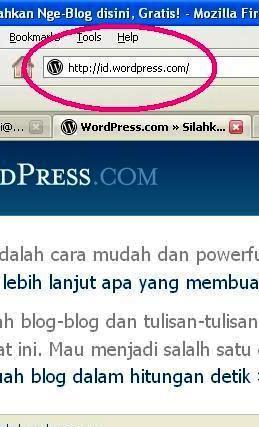
Buka situs http://id.wordpress.com/ atau klik link tersebut – gampang kok karena isinya pake bahasa endonesa :)

CARA MEMBUAT WEB SITE SENDIRI

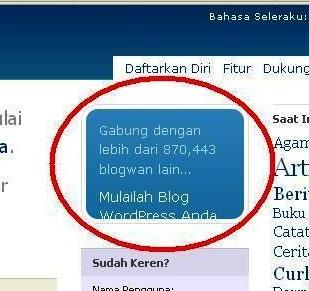
Klik lingkaran merah yang ada tulisan “Gabung dengan 890.000 blogwan yang telah ada … “

CARA MEMBUAT WEB SITE SENDIRI

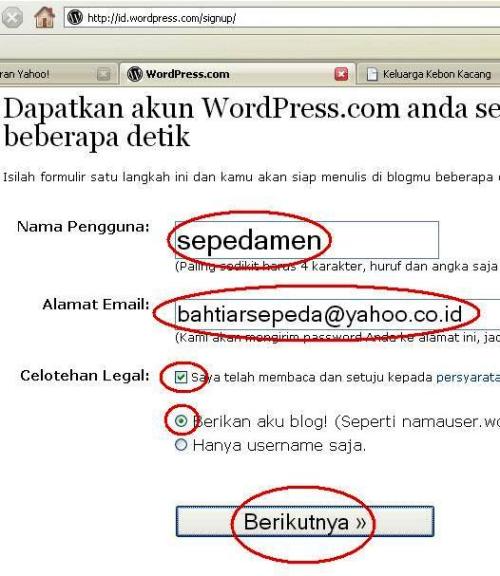
Tulis namamu atau nama samaranmu di kotak “Nama Pengguna”, “Alamat Email”, dan kotak2 di bawahnya, kemudian klik tombol “Berikutnya”

CARA MEMBUAT WEB SITE SENDIRI

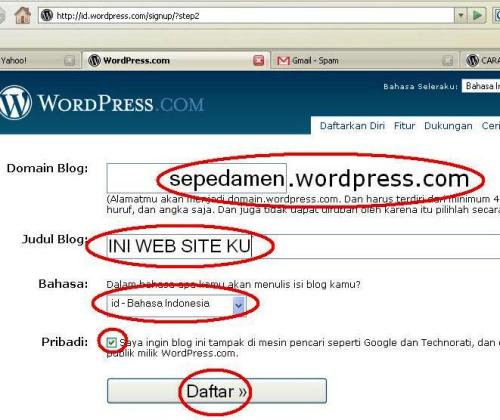
Tulis nama alamat website yang diinginkan pada kotak “Domain Blog”, Judul Blog seperti “Wira Wiri Naek Sepeda”, bahasa pilih EndonesA sahaja – agar mudah panduannya :) dan klik tombol “Daftar”

CARA MEMBUAT WEB SITE SENDIRI

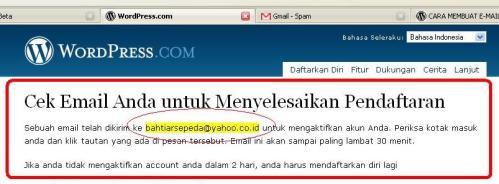
Cek kotak surat di email yang disertakan tadi, karena ada kiriman notifikasi untuk pengaktipan alamat wordpress anda.

CARA MEMBUAT WEB SITE SENDIRI

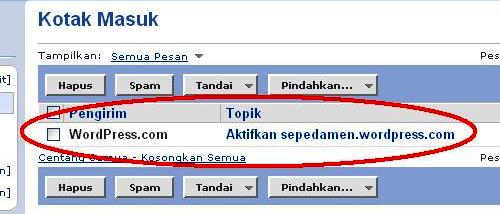
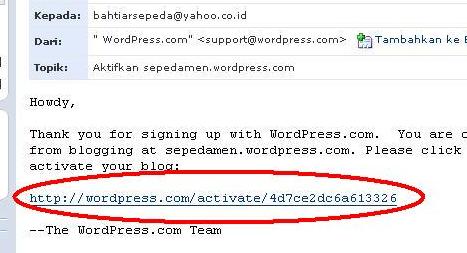
Buka isi e-mail dari WordPress.com

CARA MEMBUAT WEB SITE SENDIRI

Klik link yang disajikan dalam e-mail tersebut

CARA MEMBUAT WEB SITE SENDIRI

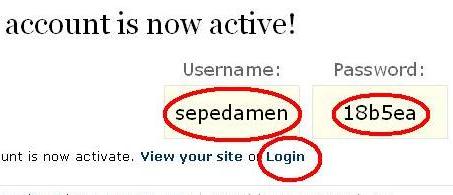
Tulis dan simpan “username” – “password” yang diberikan pada anda :) kemudian klik “login”

CARA MEMBUAT WEB SITE SENDIRI

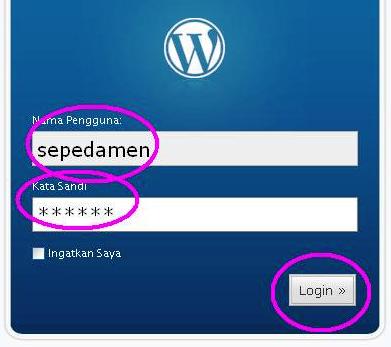
Gunakan username, password yang diberikan tadi :)

CARA MEMBUAT WEB SITE SENDIRI

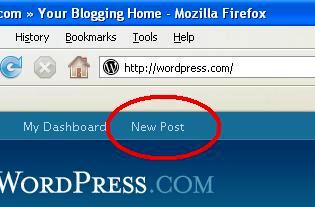
Slamet, anda udah punya web site sendiri, sekarang klik “New Post” untuk mengisi web site nya :)

CARA MEMBUAT WEB SITE SENDIRI

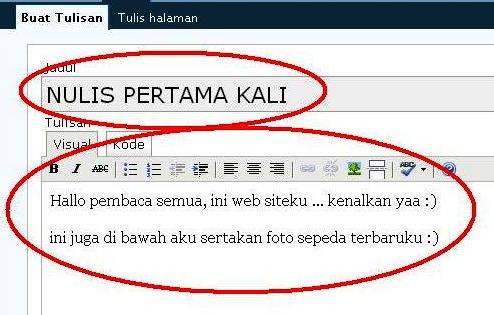
Tulis judul tulisan pertama anda dan isinya pada kotak lebih besar di bawahnya

CARA MEMBUAT WEB SITE SENDIRI

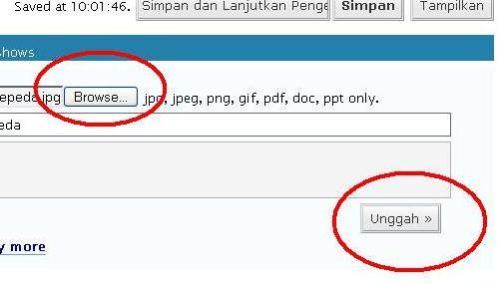
Kalo pengen menampilkan foto caranya seperti attachment pada email biasa, klik tombol “Browse” yang ada di bawah kotak tulisan besar dan klik tombol “unggah”

CARA MEMBUAT WEB SITE SENDIRI

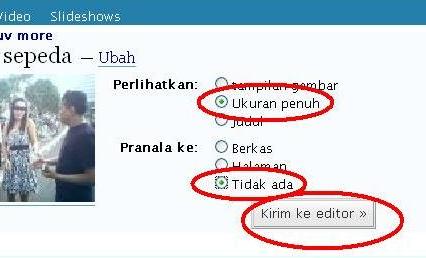
Setelah fotonya nangkring klik lingkaran “Ukuran penuh” dan Pranala “Tidak ada”

CARA MEMBUAT WEB SITE SENDIRI

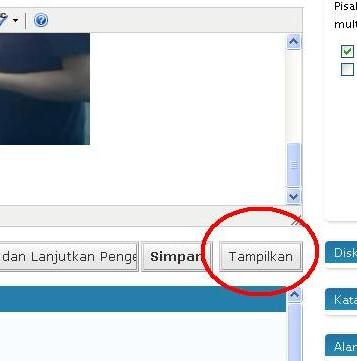
Kemudian klik tombol “Tampilkan”

CARA MEMBUAT WEB SITE SENDIRI

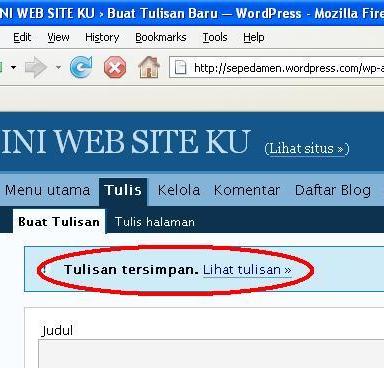
Setelah tersimpan, klik “lihat tulisan”

CARA MEMBUAT WEB SITE SENDIRI

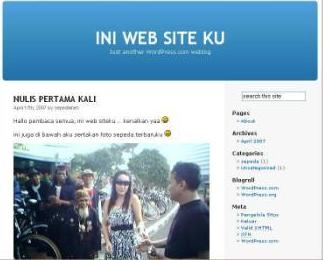
Nah, dah jadi semuanya …. kalo ada salah-seleh mohon dikoreksi. Ayo pandemen sepeda semua dimanapun berada, banjiri internet dengan informasi, foto2 dan jual-beli sepeda di sekitar anda :)

http://sepeda.wordpress.com/2007/04/17/cara-membuat-web-site-sendiri/

Minggu, 16 Mei 2010

Cara Membuat Yahoo

Hari gini !!! belom punya e-mail !!!! .... hahahahahaaa.....

Buat kalian yang belom punya e-mail, jangan bersedih hati, di bawah ini ada cara yang paling mudah membuat e-mail di yahoo.co.id...... ikuti aja langkah-langkah berikut....
  • Ketikkan alamatnya di bagian Address www.yahoo.co.id kemudian tekan enter
  • Kemudian akan muncul tampilan seperti pada gambar di bawah ini
  • Klik Daftar (klik yang telah saya beri tanda panah)


  • Kemudian akan tampil seperti gambar di bawah ini, kemudian isikan identitasmu !

  • Ketikkan nama depanmu, nama belakangmu
  • Pilih jenis kelamin (laki-laki atau perempuan)
  • Ketikkan ID mu sebagai calon nama alamat e-mail
  • Ketikkan sandi (password) minimal 6 huruf misalnya : joko123
  • Ketikkan sandi (password) lagi minimal 6 huruf, dan sandinya harus sama persis dengan yang diatasnya sehingga menjadi sandinya di tulis lagi : joko123
  • Pilih daftar pertanyaan, kemudian jawabannya
  • Pilih tanggal, bulan,dan tahun berapa kamu lahir
  • Isikan kode pos alamat rumahmu
  • Pilih Negara
  • Isikan alamat e-mail alternative, isikan sembarang saja misalnya joko@plasa.com


  • Ketikkan kode verifikasi pendaftaran sesuai dengan apa yang ditampilkan di bawahnya,baik huruf besar kecilnya harus sama persis. Untuk di gambar di bawah ini kode verifikasinya adalah 4KMzyH. Tiap-tiap e-mail mempunyai kode yang berbeda-beda.
  • Klik Saya setuju
  • Maka akan tampilan Pendaftaran Selesai
  • Klik Lanjutkan ke Surat Yahoo!
  • Klik Tidak,Terima kasih……….
http://duniagus.blogspot.com/2008/08/langkah-langkah-membuat-e-mail-di-www.html

Sabtu, 08 Mei 2010

Jenglot Ditemukan di Pantai Jimbaran Bali

Warga pantai Labuan Sait Pecatu, Jimbaran, Bali dihebohkan oleh penemuan sepasang makam misterius diantara karang pantai.

Makam tersebut ditemukan pertama kali oleh petugas Bala Wista Labuan Sait Pecatu Jimbaran saat sedang memantau pantai dari atas bukit karang, Jumat 7 Mei 2010. Saat menoleh ke samping kiri, petugas itu curiga dengan gundukan misterius yang ternyata adalah makam.

Setelah makam tersebut digali, warga menemukan tiga buah benda yakni berupa putri duyung rambut panjang berukuran kecil dan dibungkus dengan kain putih dan dua lagi berupa jenglot dengan posisi tidur dan bersila dengan panjang masing-masing sekitar 40 centimeter (cm).

Sementara, di sekitar lokasi penemuan makam tercium aroma wangi yang bercampur bau mayat.

Bendesa adat Pecatu, I Wayan Rebong mengatakan penemuan ini merupakan kejadian pertama kali di wilayahnya sehingga akan memusyawarahkan terlebih dahulu dengan warganya jika harus menghanyutkannya ke laut.

”Ini pertama kali di desa kami. Apakah akan dihanyutkan ke laut atau tidak kita musyawarahkan dulu dengan warga. Sementara ini mayat-mayat tersebut kita letakan di tempat penemuannya dan menunggu hasil,” ujarnya.

Penemuan makam misterius ini pun membuat wisatawan yang menikmati liburannya merasa terganggu.

Minggu, 02 Mei 2010

Outbond ke 3


Seru banget............

Sabtu, 01 Mei 2010

My poem 2

Ijinkan Aku Menangis

kini kau pergi jauh
hingga tanganku tak mampu memelukmu
hingga kakiku tak mampu mengejarmu
hingga mataku tak mampu menatapmu
hingga teriak panggilku tak mampu kau dengar

ijinkan aku menangis ya
biarlah airmata ini jadi samudra
mengantarku berenang mencarimu

"tapi surga itu ada dilangit?"

My poem

My Mother

For as long as I can remember
you have been by my side
to give me support
to give me confidence
to give me help
For as long as I can remember
you have always been the person I looked up to
so strong
so sensitive
so pretty
For as long as I can remember
and still today
you are everything a mother should be
For as long as I can remember
you have always provided stability within our family
full of laughter
full of tears
full of love
So much of what I have become
is because of you
and I want you to know
that I appreciate you, thank you
and love you
more than words can express

Mu$!c my $ch00l 2

HYMNE SMPN 2 BOJONEGORO

Indah suasananya, sejuk dipandang mata
Smp 2 bojonegoro, tempat kita ditempa
Peduli pada siswa, menjadi tauladan bangsa
Mendidik, membimbing putra, cerdas, iman dan taqwa
Kumohon pada tuhan semoga, citra terjaga
Berbakti pada orang tua & guru tercinta
Ayo teman semua, cinta sekolah kita
Janganlah mudah berputus asaJayalah smp 2

Mu$!c my $ch00l

MARS SMPN 2 BOJONEGORO

siapkanlah dirimu, satukanlah tekadmu
bersatu meraih prestasimu, gapailah cita-cita giat belajar
di SMP 2 BOJONEGORO, ciptakan suasana yang
sejuk penuh pesona tiada hari nan di lupakan
tujukan selalu bakat dan prestasimu menuju masa depanmu
iman dan bertaqwa itu landasannya, rajin cerdas trampil dan kreatif
marilah kita bersama, menjaga citra mulia
wujud cinta pada bangsa, nan jaya tuk selamanya

Kayangan Api

Katon latu pranyata...
Nyunar tengahing wana...
Wiwit kawit ngemu crita majapahit...
Wis kaloko nggawe pangeraming rasa...
Papan sarwo tumoto...
Asri nyemseke ati...
Kepoh lurik lan palongan nyimpen wadi...
Kayangan api seksi crita sejati...

Empu kriya kusuma lelaku tama...
Gawe pusaka nyandang sekti ning kana...
Dek semono urip madya aneng kanda...
Topo broto olah rasa jroning wana...

Saikine kebak janji para muda...
Saben wektu pariwisata tumeko...
Edi peni kupeng alas kayu jati...
Kayangan api bojonegoro asri...

Katon latu pranyata...
Nyunar tengahing wana...
Kepoh lirik lan palongan nyimpen wadi...
Kayangan api seksi crita sejati...